چگونه با المنتور منو بسازیم؟
برای ساخت منو در المنتور باید از قابلیت هدر ساز استفاده کنید و ویجت منوی ناوبری را در بخش هدر قرار دهید. سپس با تنظیمات چیدمان و استایل ظاهر آن را شخصی سازی کرده و در صورت نیاز به مگا منو، از تنظیمات پیشرفته المنتور پرو بهره ببرید.
مقدمه ای بر طراحی منو در صفحه سازها
طراحی یک منوی حرفه ای و کاربرپسند یکی از مهم ترین بخش های طراحی وب سایت است. منوی ناوبری نه تنها مسیر دسترسی کاربران به صفحات مختلف را هموار می کند، بلکه تاثیر مستقیمی بر تجربه کاربری و سئو سایت دارد. در گذشته برای طراحی منوهای پیچیده نیاز به کدنویسی داشتیم، اما امروزه با استفاده از صفحه سازها این فرآیند بسیار ساده شده است. در این مقاله از المنتور ایران به صورت کامل و گام به گام آموزش می دهیم که چگونه با المنتور منو بسازیم و یک هدر اختصاصی و حرفه ای برای وب سایت وردپرسی خود طراحی کنیم. اگر به دنبال ارتقای سطح طراحی سایت خود هستید و می خواهید یک المنتور حرفه ای را تجربه کنید، این راهنما تا انتهای مسیر همراه شما خواهد بود.
پیش نیازهای ساخت منو در المنتور
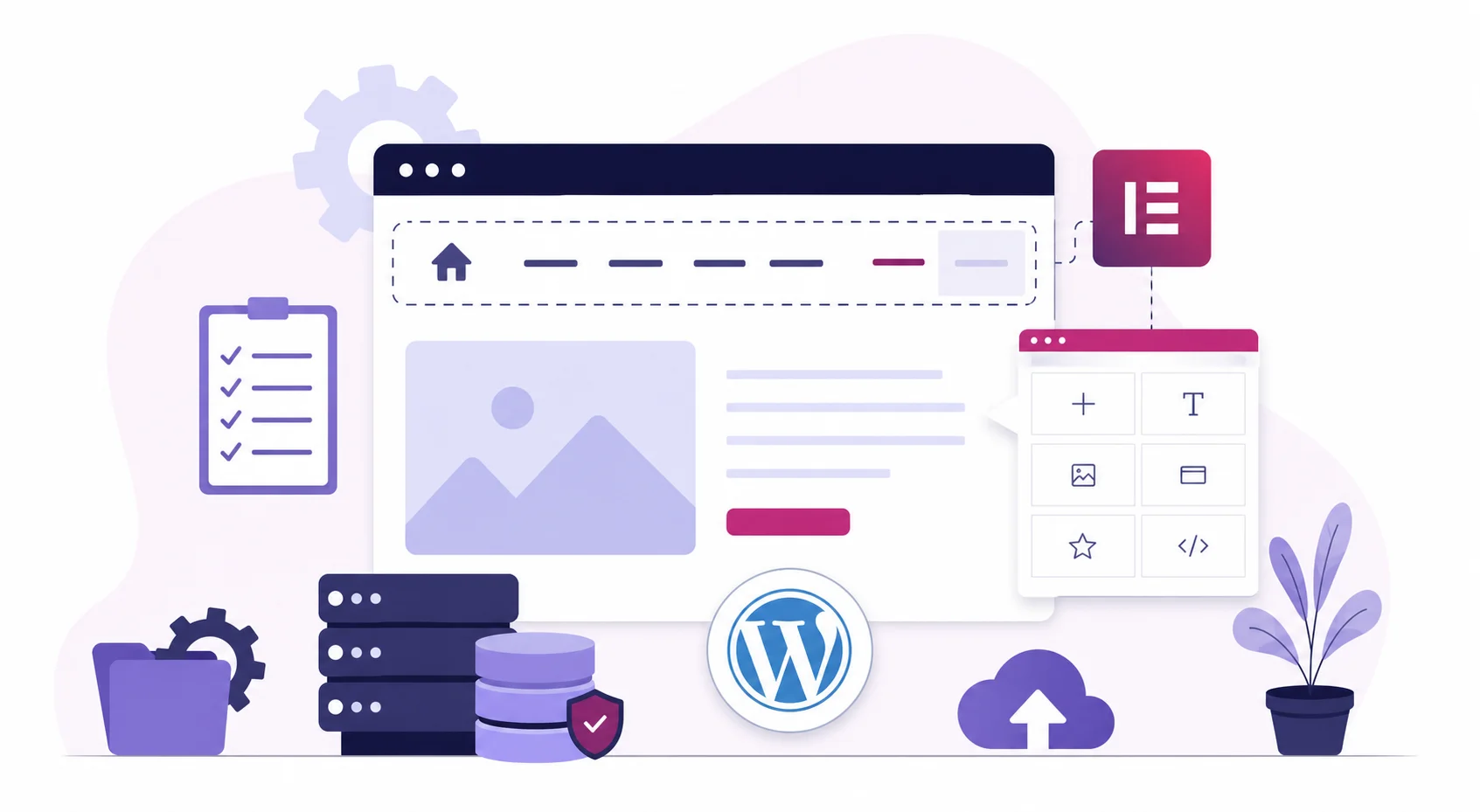
قبل از شروع آموزش ساخت منو، باید بدانید که برای دسترسی به قابلیت هدر ساز و ویجت های پیشرفته منو، نیاز به نسخه تجاری این صفحه ساز دارید. بسیاری از کاربران به دنبال دانلود رایگان المنتور هستند، اما نسخه رایگان محدودیت هایی در بخش هدر ساز و فوتر ساز دارد. بنابراین برای طراحی یک منوی کامل و مگا منو، تهیه لایسنس اورجینال ضروری است. اگر قصد خرید المنتور پرو را دارید، حتما از منابع معتبر اقدام کنید تا از آپدیت های مداوم و پشتیبانی فنی بهره مند شوید. قیمت المنتور پرو در مارکت پلیس های جهانی و نمایندگی های داخلی متغیر است، اما ارزش سرمایه گذاری برای داشتن یک سایت حرفه ای را دارد. در ادامه فرض را بر این می گذاریم که المنتور پرو روی سایت شما نصب و فعال شده است.
گام اول: فعال سازی قابلیت هدر ساز
برای شروع ساخت منو، ابتدا باید وارد پیشخوان وردپرس شوید. سپس به مسیر المنتور و سپس تنظیمات مراجعه کنید. در تب ویژگی ها، گزینه هدر ساز و فوتر ساز را پیدا کرده و آن را روی فعال قرار دهید. این کار به شما اجازه می دهد تا قالب های اختصاصی برای بخش های مختلف سایت ایجاد کنید. پس از فعال سازی، یک منوی جدید به نام قالب ها در زیرمنوی المنتور اضافه می شود.
گام دوم: ایجاد قالب هدر جدید
به مسیر قالب ها و سپس افزودن جدید بروید. در این صفحه باید نوع قالب را روی هدر قرار دهید. برای نام قالب می توانید از عبارت هدر اصلی سایت استفاده کنید. پس از انتخاب نوع قالب، روی دکمه ایجاد قالب کلیک کنید تا محیط ویرایشگر المنتور باز شود. در این مرحله می توانید یکی از بلوک های آماده هدر را انتخاب کنید یا یک صفحه کاملاً خالی را برای طراحی اختصاصی برگزینید. پیشنهاد می کنیم برای شروع از یک طرح خالی استفاده کنید تا دقیقاً مطابق با سلیقه و نیاز خود منو را بچینید.
گام سوم: افزودن بخش و ستون ها
در محیط ویرایشگر، روی علامت بعلاوه کلیک کنید تا یک بخش جدید اضافه شود. برای یک منوی استاندارد، معمولاً یک بخش با یک ستون یا سه ستون کافی است. اگر می خواهید لوگو در سمت راست، منو در وسط و دکمه تماس در سمت چپ قرار گیرد، باید یک بخش با سه ستون ایجاد کنید. تنظیمات بخش را باز کنید و در تب چیدمان، عرض محتوا را روی تمام عرض قرار دهید تا منو در کل صفحه گسترده شود. همچنین می توانید ارتفاع حداقل بخش را روی اتوماتیک تنظیم کنید تا ارتفاع منو بر اساس محتوای داخلی آن تعیین شود.
گام چهارم: افزودن ویجت منوی ناوبری
از پنل سمت راست، ویجت منوی ناوبری را پیدا کرده و آن را به داخل ستون مورد نظر بکشید. اگر این ویجت را نمی بینید، در نوار جستجوی ویجت ها عبارت Nav Menu را تایپ کنید. پس از قرار دادن ویجت، باید یک منوی موجود در وردپرس را به آن اختصاص دهید. اگر هنوز منویی در بخش نمایش و فهرست ها ایجاد نکرده اید، ابتدا باید یک فهرست جدید بسازید و صفحات مورد نظر را به آن اضافه کنید. در تنظیمات ویجت، گزینه فهرست را روی منوی ساخته شده قرار دهید.
گام پنجم: تنظیمات تب چیدمان
در تب چیدمان ویجت منو، تنظیمات مهمی وجود دارد که ساختار منو را تعیین می کند. گزینه جهت افقی را روی وسط چین قرار دهید تا آیتم های منو در مرکز ستون قرار گیرند. اگر می خواهید منو در سمت راست یا چپ باشد، این گزینه را تغییر دهید. در بخش نقطه شکستن موبایل، می توانید تعیین کنید که منو در چه عرضی به منوی همبرگری تبدیل شود. معمولاً این گزینه روی موبایل تنظیم می شود، اما اگر می خواهید منو در تبلت ها نیز به صورت همبرگری نمایش داده شود، می توانید آن را روی تبلت قرار دهید. گزینه ترتیب را نیز می توانید برای تغییر جهت نمایش آیتم ها در حالت ریسپانسیو تنظیم کنید.
گام ششم: تنظیمات تب استایل
برای زیبایی بصری منو، به تب استایل بروید. در بخش منوی اصلی، می توانید رنگ متن، رنگ متن در حالت هاور، فاصله بین آیتم ها و تایپوگرافی فونت منو را تنظیم کنید. استفاده از فونت های فارسی استاندارد و خوانا در این بخش بسیار مهم است. در بخش زیرمنو، می توانید رنگ پس زمینه، رنگ متن، حاشیه ها و سایه زیرمنوها را شخصی سازی کنید. همچنین می توانید انیمیشن باز شدن زیرمنو را در این بخش انتخاب کنید. اگر می خواهید یک منوی کشویی با افکت های نرم داشته باشید، گزینه های مربوط به انیمیشن را با دقت تنظیم کنید.
گام هفتم: ساخت مگا منو در المنتور
مگا منو یکی از پرطرفدارترین انواع منو برای سایت های فروشگاهی و مجله ای است. در المنتور پرو، برای ساخت مگا منو باید از ویجت مگا منو استفاده کنید یا از تنظیمات پیشرفته ویجت منوی ناوبری بهره ببرید. برای هر آیتم منو در بخش فهرست های وردپرس، می توانید کلاس های CSS خاصی اضافه کنید تا به المنتور بفهمانید این آیتم باید به صورت مگا منو نمایش داده شود. همچنین می توانید از افزونه های جانبی مگا منو استفاده کنید که امکانات بیشتری مانند افزودن ویجت های مختلف درون زیرمنو را فراهم می کنند. در تنظیمات ویجت منو، تب استایل مگا منو به شما اجازه می دهد عرض، ارتفاع و چیدمان مگا منو را دقیقاً مطابق نیاز طراحی کنید.
گام هشتم: تنظیمات ریسپانسیو و منوی همبرگری
یکی از مهم ترین بخش های طراحی منو، واکنش گرا بودن آن است. در تب استایل ویجت منو، بخش منوی همبرگری را باز کنید. در اینجا می توانید آیکون همبرگر، رنگ آیکون، رنگ پس زمینه دکمه بسته شدن و انیمیشن باز شدن منوی موبایل را تنظیم کنید. همچنین در تب پیشرفته ویجت منو، می توانید حاشیه داخلی و بیرونی منوی موبایل را تنظیم کنید تا در صفحات کوچک به درستی نمایش داده شود. حتماً پس از تنظیمات، منو را در حالت ریسپانسیو بررسی کنید تا از نمایش صحیح آن در تمام دستگاه ها اطمینان حاصل کنید.
گام نهم: تنظیمات تب پیشرفته و افکت های حرکتی
در تب پیشرفته ویجت منو، می توانید افکت های حرکتی را به منو اضافه کنید. این افکت ها شامل محو شدن، حرکت از پایین به بالا و سایر انیمیشن های جذاب هستند. همچنین می توانید شرط نمایش را تنظیم کنید تا منو فقط در صفحات خاصی نمایش داده شود. استفاده از تگ های پویا در این بخش به شما اجازه می دهد تا منو را بر اساس شرایط مختلف سایت شخصی سازی کنید. برای مثال، می توانید منویی طراحی کنید که فقط برای کاربران وارد شده به سایت نمایش داده شود و آیتم های متفاوتی را نشان دهد.
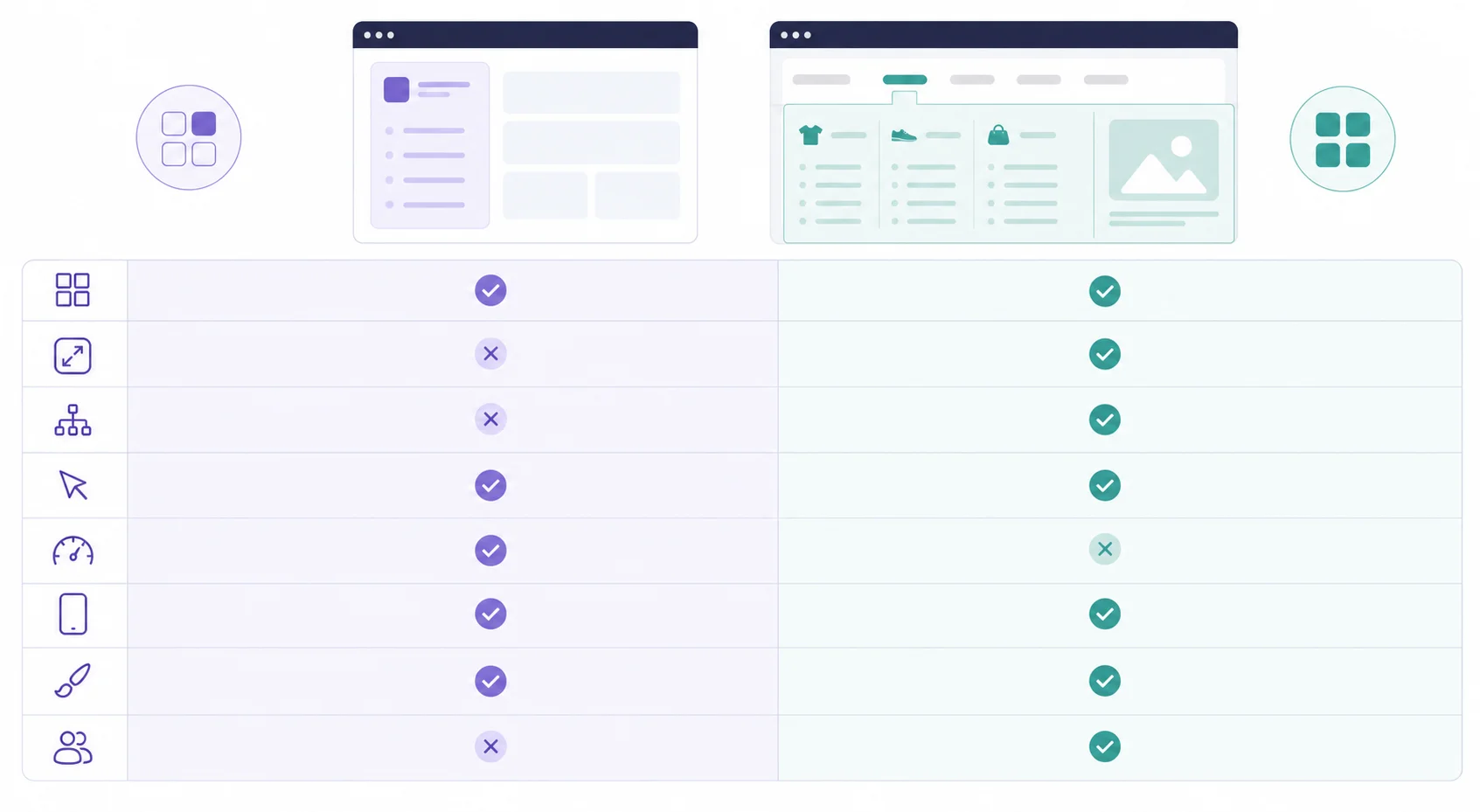
جدول مقایسه ویجت منو و مگا منو
| ویژگی | ویجت منوی ناوبری | مگا منو |
| کاربرد اصلی | منوی استاندارد و ساده | منوی پیچیده با محتوای چندستونه |
| نیاز به المنتور پرو | بله | بله |
| امکان افزودن ویجت | خیر | بله |
| سرعت بارگذاری | بسیار بالا | متوسط |
| مناسب برای | سایت های شرکتی و شخصی | سایت های فروشگاهی و خبری |
| پیچیدگی طراحی | کم | زیاد |
نکات طلایی برای طراحی یک منوی حرفه ای
طراحی منو فقط به معنای قرار دادن ویجت ها نیست. برای اینکه یک المنتور حرفه ای را تجربه کنید و منویی بسازید که هم زیبا باشد و هم کاربرپسند، باید به نکات زیر توجه کنید. ابتدا از شلوغ کردن منو با آیتم های غیرضروری خودداری کنید. منوی اصلی باید ساده و قابل درک باشد.其次، از کنتراست رنگی مناسب بین متن و پس زمینه استفاده کنید تا خوانایی منو در تمام شرایط نوری حفظ شود. همچنین، فاصله بین آیتم های منو باید به اندازه ای باشد که کاربران به راحتی بتوانند روی آن ها کلیک کنند. در سایت های فروشگاهی، استفاده از آیکون های سبد خرید و جستجو در کنار منو بسیار رایج است. المنتور ایران پیشنهاد می کند برای این آیکون ها از ویجت آیکون استفاده کنید و آن ها را در ستون های مجزا قرار دهید تا چیدمان منو به هم نریزد.
چسبان کردن منو در المنتور
یکی از ویژگی های بسیار کاربردی در طراحی منوهای مدرن، چسبان بودن هدر است. این ویژگی باعث می شود که منوی سایت همیشه در بالای صفحه نمایش داده شود و کاربران در هر نقطه از صفحه که باشند، به منو دسترسی داشته باشند. برای چسبان کردن منو در المنتور، به تب پیشرفته بخش هدر بروید. در بخش حرکات، گزینه افکت اسکرول را روی چسبان قرار دهید. سپس می توانید تنظیمات مربوط به افکت آفست را تنظیم کنید تا منو پس از اسکرول به اندازه مشخصی، چسبان شود. همچنین می توانید افکت های بازگشت به بالا و کوچک شدن هدر در حالت اسکرول را فعال کنید تا یک تجربه کاربری پویا و جذاب ایجاد کنید.
بررسی کلمات کلیدی و سئو منو
منوی سایت یکی از مهم ترین بخش ها برای سئو داخلی است. ساختار منو باید به گونه ای باشد که خزنده های گوگل بتوانند به راحتی تمام صفحات مهم سایت را ایندکس کنند. استفاده از لینک های داخلی در منو و زیرمنوها به توزیع اعتبار صفحات کمک می کند. همچنین، استفاده از تگ های پویا برای نمایش دسته بندی محصولات در منوی فروشگاهی می تواند سئو سایت را به طور چشمگیری بهبود بخشد. اگر به دنبال ارتقای سئو سایت خود هستید، حتماً ساختار منو را بر اساس اصول سئو طراحی کنید و از لینک های شکسته در منو پرهیز کنید.
آیا نیاز به خرید المنتور پرو داریم؟
بسیاری از کاربران می پرسند آیا می توان با المنتور رایگان منو ساخت؟ پاسخ این است که نسخه رایگان المنتور امکان طراحی هدر و فوتر اختصاصی را ندارد و شما باید از هدر قالب خود استفاده کنید. اما با خرید المنتور پرو، دسترسی کامل به هدر ساز، فوتر ساز و ویجت منوی ناوبری خواهید داشت. قیمت المنتور پرو در مقایسه با امکاناتی که در اختیار شما قرار می دهد، بسیار مقرون به صرفه است. اگر قصد دارید یک سایت کاملاً اختصاصی و حرفه ای طراحی کنید، سرمایه گذاری روی المنتور پرو ضروری است.
سوالات متداول
آیا برای ساخت منو در المنتور نیاز به کدنویسی داریم؟
خیر، با استفاده از ویجت منوی ناوبری و هدر ساز المنتور پرو، می توانید بدون هیچ گونه کدنویسی یک منوی کاملاً اختصاصی و حرفه ای طراحی کنید.
چگونه منوی سایت را در موبایل به صورت همبرگری نمایش دهیم؟
در تنظیمات ویجت منوی ناوبری، تب چیدمان، گزینه نقطه شکستن موبایل را روی موبایل یا تبلت قرار دهید. سپس در تب استایل، بخش منوی همبرگری را شخصی سازی کنید.
آیا امکان ساخت مگا منو در المنتور وجود دارد؟
بله، با استفاده از المنتور پرو و افزونه های جانبی مگا منو، می توانید منوهای چندستونه و پیچیده با امکانات فراوان طراحی کنید.
چرا ویجت منوی ناوبری در پنل المنتور من وجود ندارد؟
این ویجت فقط در نسخه پرو المنتور در دسترس است. برای استفاده از آن باید لایسنس اورجینال المنتور پرو را روی سایت خود فعال کنید.
چگونه می توانیم منوی سایت را فقط در صفحه اصلی نمایش دهیم؟
در تب پیشرفته ویجت منو یا بخش تنظیمات قالب هدر، می توانید شرط نمایش را روی صفحه اصلی تنظیم کنید تا منو فقط در این صفحه بارگذاری شود.
نتیجه گیری
ساخت منو در المنتور فرآیندی ساده اما بسیار مهم است که تاثیر مستقیمی بر تجربه کاربری و سئو سایت دارد. با استفاده از هدر ساز المنتور پرو و ویجت منوی ناوبری، می توانید منوهایی جذاب، واکنش گرا و حرفه ای طراحی کنید. رعایت نکات طراحی، تنظیمات ریسپانسیو و استفاده از مگا منو برای سایت های بزرگ، به شما کمک می کند تا یک سایت کاملاً اختصاصی داشته باشید. تیم المنتور ایران همواره تلاش می کند تا بهترین آموزش ها و منابع را برای ارتقای سطح دانش شما فراهم کند. با تمرین و بررسی تنظیمات مختلف، می توانید به یک طراح منوی حرفه ای تبدیل شوید و سایت هایی با استانداردهای جهانی ایجاد کنید.